
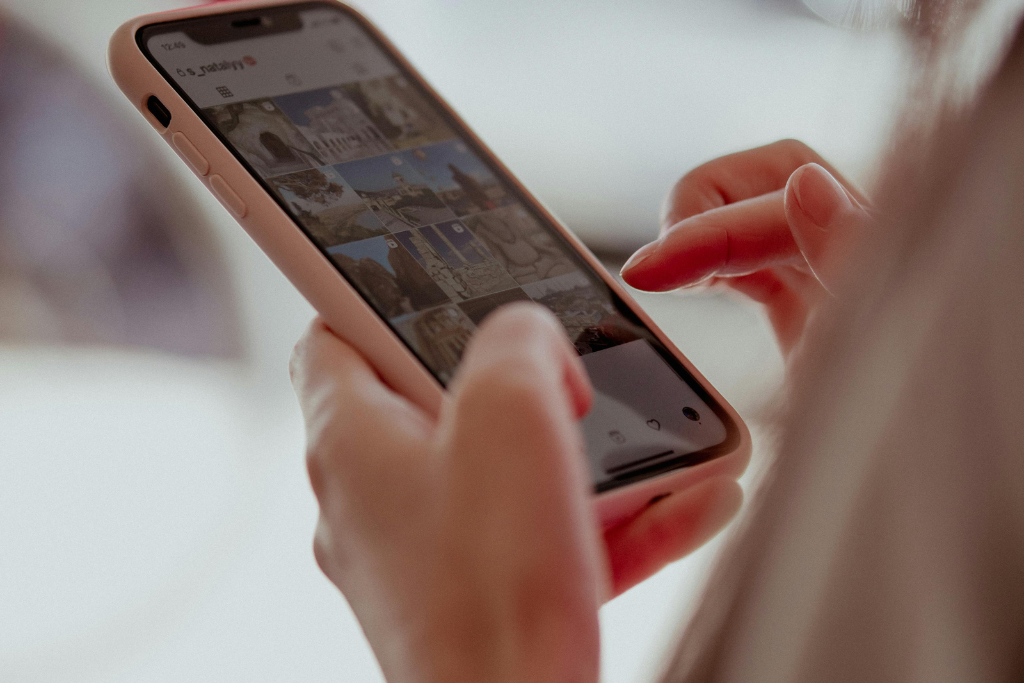
Dodanie zdjęcia na Instagram wygląda na zadanie na trzydzieści sekund: otwierasz aplikację, wybierasz fotografię i klikasz „Udostępnij”. Tak jest, dopóki wszystko działa. Potem pojawia się pytanie, dlaczego zdjęcie jest rozmazane, dlaczego Instagram przycina je w dziwny sposób, jak dodać więcej niż jedno zdjęcie, jak opublikować fotografię z komputera albo dlaczego przycisk „Udostępnij” po prostu nie działa.
Ten poradnik opisuje cały proces: od przygotowania zdjęcia, przez publikację na telefonie i komputerze, po edycję, planowanie, rozwiązywanie problemów i zasady, o których użytkownicy często zapominają, czyli prawa autorskie i prywatność. Instrukcje opierają się na tym, jak działa aplikacja Instagram na telefonach z Androidem i iPhone’ach oraz wersja przeglądarkowa serwisu. Instagram często zmienia układ menu i nazwy opcji, więc jeśli coś wygląda inaczej, szukaj ikony lub funkcji o podobnej nazwie. Oficjalnym źródłem aktualnych informacji jest Centrum pomocy Instagrama.
Zanim dodasz zdjęcie: co musisz przygotować
Zanim przejdziesz do publikacji, upewnij się, że spełniasz kilka podstawowych warunków. Oszczędzi to frustracji w trakcie.
Konto na Instagramie. Musisz mieć założone i zweryfikowane konto. Minimalny wiek użytkownika to 13 lat. Konto możesz założyć na adres e-mail lub numer telefonu albo zalogować się przez Facebooka.
Aktualna aplikacja. Stara wersja jest jednym z częstszych powodów błędów przy publikacji. Wejdź do Sklepu Google Play (Android) lub App Store (iPhone) i sprawdź, czy dla Instagrama nie czeka aktualizacja.
Dostęp do zdjęć w telefonie. Przy pierwszej próbie dodania zdjęcia aplikacja poprosi o zgodę na dostęp do galerii. Jeśli odmówiłeś, Instagram nie pokaże twoich fotografii. Możesz to naprawić w ustawieniach telefonu, w sekcji uprawnień aplikacji Instagram.
Stabilne połączenie z internetem. Zdjęcie o wysokiej rozdzielczości musi zostać wysłane na serwery Instagrama. Przy słabym zasięgu publikacja może się zawiesić albo zakończyć błędem. Wi-Fi jest bezpieczniejsze niż niestabilny internet mobilny.
Wolne miejsce w pamięci telefonu. Przy bardzo zapełnionej pamięci aplikacja może działać wolniej, a przetwarzanie zdjęcia zakończyć się niepowodzeniem.
Zdjęcie, do którego masz prawa. Publikuj tylko zdjęcia, które sam zrobiłeś albo do których masz zgodę autora. Wrócimy do tego w osobnej sekcji.
Jak dodać zdjęcie na Instagram z telefonu (Android i iPhone)
Aplikacja mobilna to podstawowy sposób korzystania z Instagrama, a procedura jest praktycznie taka sama na Androidzie i iOS.
Krok 1: Otwórz aplikację i wybierz ikonę dodawania
Uruchom aplikację Instagram i zaloguj się, jeśli nie jesteś jeszcze zalogowany. Na dolnym pasku znajdziesz ikonę plusa w kwadracie lub kółku. Dotknij jej. W niektórych wersjach plus znajduje się w prawym górnym rogu ekranu głównego. Możesz też przesunąć ekran w prawo, ale to otwiera aparat dla relacji, a nie zwykły post.
Krok 2: Wybierz typ treści
Po dotknięciu plusa Instagram pokaże opcje tworzenia, zwykle na dole ekranu: Post, Relacja, Rolka i Na żywo. Żeby dodać zdjęcie do swojego profilu, wybierz Post.
Krok 3: Wybierz zdjęcie z galerii
Zobaczysz podgląd ostatnio dodanych zdjęć z telefonu. Dotknij miniatury fotografii, którą chcesz opublikować. Duży podgląd na górze pokaże, jak zdjęcie będzie wyglądać po publikacji. Możesz zmienić album (np. z „Ostatnie” na „Ulubione” albo wybrany folder) przez menu rozwijane nad miniaturami.
Jeśli chcesz zrobić zdjęcie na miejscu, wybierz ikonę aparatu i zrób je bezpośrednio w aplikacji. Zwykle lepszą jakość uzyskasz, robiąc zdjęcie natywną aplikacją aparatu w telefonie, a potem wybierając je z galerii.
Krok 4: Dostosuj kadr
Zdjęcie możesz przybliżyć, oddalić lub przesunąć. Dwoma palcami zmieniasz skalę, a jednym palcem przesuwasz kadr. W lewym dolnym rogu podglądu jest zwykle ikona do przełączania proporcji. Dotknięcie jej pozwala wybrać między oryginalnym kadrem a kwadratowym albo pionowym (więcej o proporcjach w osobnej sekcji poniżej). Pamiętaj, że niektóre proporcje obcinają boki lub górę i dół zdjęcia.
Krok 5: Dotknij „Dalej” i wybierz filtr lub edytuj
Dotknij „Dalej” w prawym górnym rogu. Pojawi się ekran edycji z dwiema zakładkami: Filtry i Edytuj. Szczegółowo omawiamy je w następnym rozdziale. Możesz też pominąć ten krok i od razu przejść dalej, jeśli zdjęcie jest już gotowe.
Krok 6: Dodaj opis, oznaczenia i inne szczegóły
Na kolejnym ekranie wpisujesz opis (podpis), oznaczasz osoby, dodajesz lokalizację, muzykę i inne elementy. Wszystko to opisujemy niżej.
Krok 7: Dotknij „Udostępnij”
Gdy wszystko jest gotowe, dotknij „Udostępnij”. Zdjęcie zostanie wysłane i pojawi się na twoim profilu oraz w aktualnościach obserwujących. Podczas przesyłania na górze ekranu zobaczysz pasek postępu. Nie zamykaj aplikacji, dopóki nie zniknie, szczególnie przy słabszym połączeniu.
Jak dodać kilka zdjęć naraz (karuzela)
Instagram pozwala połączyć kilka zdjęć lub filmów w jeden post. To tak zwana karuzela. Obecnie możesz dodać do niej do 20 elementów, ale ten limit bywał zmieniany, więc przy większej liczbie zdjęć sprawdź aktualną wartość w aplikacji.
Jak to zrobić:
- Dotknij plusa i wybierz Post.
- Na ekranie wyboru zdjęcia dotknij ikony nakładających się kwadratów (Wybierz wiele).
- Zaznacz kolejno zdjęcia, które chcesz dodać. Na miniaturach pojawią się numery oznaczające kolejność wyświetlania.
- Dotknij „Dalej” i edytuj zdjęcia. Możesz zastosować jeden filtr do wszystkich albo edytować każde osobno, dotykając jego miniatury.
- Dodaj opis i opublikuj.
Kilka wskazówek praktycznych:
- Proporcje wszystkich zdjęć w karuzeli muszą być takie same. Instagram dopasuje je do pierwszego zdjęcia. Jeśli pierwsze jest pionowe, pozostałe zostaną przycięte do tej samej proporcji.
- Pierwsze zdjęcie jest najważniejsze, bo to ono pojawia się na profilu i w aktualnościach. Wybierz najmocniejszą fotografię.
- Kolejność można zmieniać przed publikacją: przytrzymaj miniaturę i przeciągnij ją w nowe miejsce.
- Po publikacji nie możesz zamienić zdjęć miejscami ani dodać nowego. Możesz natomiast usunąć pojedyncze zdjęcie z karuzeli, o ile post zawiera ich co najmniej dwa.
Karuzele dobrze sprawdzają się przy relacjach z wydarzeń, porównaniach „przed i po”, poradnikach krok po kroku oraz galeriach produktów.
Edycja zdjęcia przed publikacją
Instagram ma wbudowane narzędzia, które pozwalają poprawić zdjęcie bez dodatkowych aplikacji.
Filtry
Zakładka Filtry oferuje gotowe style kolorystyczne. Po wybraniu filtru dotknij go ponownie, żeby ustawić jego intensywność suwakiem. Dobra praktyka: używaj filtrów oszczędnie. Mocny filtr, który zmienia kolory skóry czy zieleń roślin, zwykle pogarsza zdjęcie. Jeśli publikujesz zdjęcia na konto firmowe, trzymaj się jednego spójnego stylu, bo to wzmacnia rozpoznawalność profilu.
Narzędzia edycji
Zakładka Edytuj pozwala ręcznie ustawić parametry zdjęcia:
- Wyrównaj (prostowanie) pomaga poprawić krzywy horyzont.
- Jasność rozjaśnia lub przyciemnia całe zdjęcie.
- Kontrast zwiększa lub zmniejsza różnicę między jasnymi i ciemnymi obszarami.
- Struktura podkreśla szczegóły i fakturę.
- Ciepło przesuwa kolory w stronę cieplejszych (żółtych) lub zimniejszych (niebieskich) tonów.
- Nasycenie reguluje intensywność kolorów.
- Kolor pozwala dodać kolorowy odcień do świateł lub cieni.
- Zanikanie, Światła, Cienie, Winietowanie, Wyostrz i Rozmycie służą do bardziej precyzyjnej korekty.
Zasada, która sprawdza się w praktyce: zmieniaj parametry delikatnie. Zdjęcie po edycji powinno wyglądać naturalnie, a nie jak widoczny efekt specjalny.
Edycja w zewnętrznych aplikacjach
Jeśli zależy ci na wyższej jakości, wiele osób edytuje zdjęcia w osobnych aplikacjach, na przykład Lightroom Mobile, Snapseed lub VSCO, a dopiero potem wysyła gotowy plik na Instagram. Daje to większą kontrolę nad światłem i kolorem.
Opis, oznaczenia, lokalizacja i ustawienia posta
Ekran po edycji to miejsce, w którym nadajesz postowi kontekst.
Opis (podpis)
Opis może mieć maksymalnie 2200 znaków, ale widoczne są tylko pierwsze linijki, a reszta jest ukryta pod przyciskiem „więcej”. Dlatego najważniejsza informacja powinna znaleźć się na samym początku. Dobry opis zwykle:
- zaczyna się od zdania, które przyciąga uwagę,
- wyjaśnia, co jest na zdjęciu lub jaka historia za nim stoi,
- kończy się zachętą do działania, na przykład pytaniem do obserwujących,
- jest napisany własnym językiem, bez kopiowania cudzych tekstów.
Możesz wspominać inne konta, wpisując znak @ i nazwę użytkownika. Osoba dostanie powiadomienie.
Hashtagi
Hashtagi pomagają kategoryzować treść i mogą ułatwiać jej znalezienie. Wpisuje się je ze znakiem # przed słowem. Zasady dotyczące ich liczby i roli w zasięgach zmieniały się w czasie, więc nie warto budować strategii na ich dużej liczbie. W praktyce lepsze są kilka trafnych, tematycznie powiązanych hashtagów niż długa lista przypadkowych. Unikaj hashtagów niezwiązanych z treścią, bo to pogarsza odbiór konta i może być traktowane jako spam.
Oznaczanie osób
Dotknij Oznacz osoby, a następnie dotknij miejsca na zdjęciu, w którym chcesz umieścić oznaczenie, i wyszukaj konto. Oznaczona osoba dostanie powiadomienie, a zdjęcie pojawi się w zakładce „Oznaczone” na jej profilu (zależnie od jej ustawień prywatności). Pamiętaj, żeby oznaczać wyłącznie osoby, które się na to zgodziły albo na pewno nie będą miały nic przeciwko.
Dodaj lokalizację
Opcja Dodaj lokalizację pozwala powiązać post z miejscem, na przykład miastem, restauracją czy atrakcją turystyczną. Dla firm lokalnych to ważne, bo zdjęcie pojawia się wtedy na stronie danego miejsca. Jeśli nie chcesz ujawniać, gdzie jesteś, możesz pominąć ten krok. Dobrą praktyką jest też niepublikowanie zdjęć z domu na bieżąco z dokładną lokalizacją.
Dodaj muzykę
Do zdjęcia możesz dołączyć fragment utworu z biblioteki Instagrama. Dostępność utworów zależy od regionu i typu konta. Konta firmowe mają ograniczony dostęp do muzyki ze względu na licencje.
Udostępnianie na innych platformach
Jeśli konto Instagram jest połączone z Facebookiem, możesz włączyć automatyczne udostępnianie posta także tam. To oszczędza czas, ale pamiętaj, że opis i hashtagi, które działają na Instagramie, na Facebooku mogą wyglądać mniej naturalnie.
Ustawienia zaawansowane
Na dole ekranu znajdziesz Ustawienia zaawansowane. Znajdziesz tam między innymi:
- Ukryj liczbę polubień i wyświetleń dla tego posta,
- Wyłącz komentowanie,
- Tekst alternatywny, czyli opis zdjęcia dla osób niewidomych i niedowidzących oraz dla czytników ekranu.
Tekst alternatywny jest często pomijany, a to błąd. Poprawia dostępność konta, a Instagram w razie braku własnego opisu generuje go automatycznie, ale zwykle jest on bardzo ogólny. Napisz krótko i rzeczowo, co widać na zdjęciu, na przykład: „Kobieta w żółtym płaszczu spaceruje po brukowanej uliczce w Krakowie”.
Współtworzenie posta
Opcja Zaproś współtwórcę pozwala opublikować post wspólnie z innym kontem. Post pojawia się na obu profilach, a statystyki (polubienia, komentarze) są wspólne. Współtwórca musi zaakceptować zaproszenie. To przydatne przy współpracach, wspólnych projektach czy kampaniach.
Formaty, proporcje i jakość zdjęć na Instagramie
To jeden z najważniejszych tematów, bo od niego zależy, czy zdjęcie będzie wyglądać profesjonalnie.
Proporcje
Instagram obsługuje kilka formatów zdjęć:
- Kwadrat 1:1: klasyczny format, bezpieczny wybór.
- Pion 4:5: zajmuje więcej miejsca na ekranie w aktualnościach, dlatego wiele osób go preferuje.
- Poziom 1,91:1: panoramiczny, wygląda dobrze przy krajobrazach, ale zajmuje mało miejsca na ekranie.
- Pion 3:4: Instagram wprowadził wsparcie dla tej proporcji i zmienił wygląd siatki profilu na bardziej prostokątny. Jeśli ten format jest dostępny w twojej wersji aplikacji, możesz go wykorzystać, ale przy planowaniu spójnego profilu sprawdź, jak podgląd wygląda na twoim koncie.
Ponieważ Instagram zmienia sposób wyświetlania siatki profilu, przy zdjęciach, na których ważne elementy znajdują się blisko krawędzi, zostaw margines. Dzięki temu nic istotnego nie zostanie obcięte w podglądzie.
Rozdzielczość i rozmiar
Zalecana szerokość zdjęcia to około 1080 pikseli. Instagram skaluje większe pliki w dół, a mniejsze powiększa, co pogarsza ostrość. Maksymalny rozmiar pliku zdjęcia to około 30 MB. Obsługiwane formaty to przede wszystkim JPG i PNG, a zdjęcia w formacie HEIC z iPhone’ów są zazwyczaj konwertowane automatycznie.
Kompresja
Instagram zawsze kompresuje zdjęcia, żeby oszczędzać dane i przyspieszać wczytywanie. Dlatego nawet idealnie ostra fotografia po publikacji może wyglądać nieco gorzej. Możesz to zminimalizować:
- wysyłając zdjęcia w odpowiedniej rozdzielczości (około 1080 px szerokości, bez gwałtownego skalowania),
- unikając mocnego wyostrzania i nadmiernego szumu, które kompresja pogarsza,
- włączając w ustawieniach aplikacji opcję wysyłania w najwyższej jakości. Znajdziesz ją w Ustawienia i aktywność → Twoja aplikacja i multimedia → Jakość multimediów (nazwa i położenie opcji mogą się różnić w zależności od wersji aplikacji).
Kilka wskazówek fotograficznych
Jakość zdjęcia zależy nie tylko od ustawień Instagrama. W praktyce największą różnicę robią:
- naturalne światło, najlepiej miękkie, na przykład rano lub przed zachodem słońca,
- czysty obiektyw, bo zatłuszczona soczewka telefonu to jedna z częstszych przyczyn mglistych zdjęć,
- prosty, uporządkowany kadr z wyraźnym tematem,
- brak cyfrowego zoomu, który obniża jakość. Lepiej podejść bliżej albo później wykadrować.
Jak dodać zdjęcie na Instagram z komputera
Przez długi czas Instagram pozwalał publikować tylko z telefonu. Dziś zdjęcia można dodawać także w wersji przeglądarkowej.
Publikacja przez przeglądarkę
- Wejdź na instagram.com i zaloguj się.
- W menu bocznym kliknij Utwórz (ikona plusa).
- Wybierz Post.
- Kliknij Wybierz z komputera i wskaż zdjęcie z dysku albo przeciągnij plik do okna.
- Dostosuj kadr i proporcje, następnie kliknij Dalej.
- Zastosuj filtry lub edytuj zdjęcie, kliknij Dalej.
- Dodaj opis, lokalizację, tekst alternatywny i ustawienia dostępne w wersji przeglądarkowej.
- Kliknij Udostępnij.
Wersja komputerowa jest wygodna, gdy zdjęcia masz na dysku, na przykład po sesji zdjęciowej aparatem lub po edycji w programie graficznym. Niektóre funkcje, takie jak niektóre opcje muzyczne czy część ustawień, mogą być dostępne tylko w aplikacji mobilnej.
Publikacja przez Meta Business Suite
Jeśli prowadzisz konto firmowe lub twórcy, możesz też korzystać z Meta Business Suite. To narzędzie do zarządzania kontami Instagram i Facebook, które pozwala publikować i planować posty z komputera, odpowiadać na wiadomości i sprawdzać statystyki. Wymaga połączenia konta Instagram ze stroną na Facebooku lub odpowiedniego powiązania kont.
Czego unikać
Nie korzystaj z nieoficjalnych programów i wtyczek do publikowania na Instagramie, które wymagają podania hasła. Naruszają regulamin serwisu i mogą skończyć się zablokowaniem konta lub utratą danych logowania. Bezpieczne są oficjalna aplikacja, wersja przeglądarkowa i narzędzia zatwierdzone przez Meta.
Jak dodać zdjęcie do relacji (Stories)
Relacja to krótkotrwała publikacja, która znika po 24 godzinach, chyba że zapiszesz ją w wyróżnionych.
- Dotknij plusa i wybierz Relacja (albo przesuń ekran główny w prawo).
- Dotknij ikony galerii w lewym dolnym rogu i wybierz zdjęcie.
- Dodaj elementy: tekst, naklejki, ankiety, pytania, muzykę, GIF-y, oznaczenia lub rysunek.
- Dotknij Twoja relacja (lub wybierz Bliscy znajomi, jeśli chcesz pokazać ją tylko wybranym osobom).
Zdjęcie w relacji najlepiej wygląda w proporcji pionowej 9:16, czyli pełnoekranowej. Zdjęcia poziome będą miały puste pasy u góry i u dołu, co możesz wypełnić kolorem tła lub dopasować przez przybliżenie.
Wyróżnione relacje. Jeśli chcesz, żeby relacja została na profilu na stałe, dodaj ją do wyróżnionych. Dotknij ikony „Wyróżnij” podczas przeglądania relacji i wybierz lub utwórz kolekcję. Wyróżnione relacje widać pod opisem profilu, więc są dobrym miejscem na informacje o ofercie, najczęstsze pytania czy portfolio.
Planowanie publikacji zdjęć
Jeśli prowadzisz konto zawodowo (firmowe lub twórcy), możesz zaplanować post z wyprzedzeniem.
W aplikacji Instagram:
- Przygotuj post jak zwykle, aż dojdziesz do ekranu z opisem.
- Wejdź w Ustawienia zaawansowane.
- Włącz opcję Zaplanuj ten post i wybierz datę oraz godzinę.
- Dotknij Zaplanuj.
Instagram pozwala planować publikacje z kilkutygodniowym wyprzedzeniem. Aktualny limit, który wynosił kilkadziesiąt dni, sprawdź w aplikacji lub w Centrum pomocy. Zaplanowane posty możesz później edytować lub usunąć z poziomu aplikacji albo Meta Business Suite.
Planowanie przydaje się, gdy chcesz dotrzeć do obserwujących w godzinach ich największej aktywności. Konkretne godziny dla twojego profilu pokażą statystyki konta w sekcji z danymi o odbiorcach.
Co możesz zrobić po opublikowaniu zdjęcia
Publikacja to nie koniec. Instagram daje kilka możliwości zarządzania postem po fakcie.
Edycja posta
Dotknij trzech kropek nad postem i wybierz Edytuj. Możesz zmienić opis, oznaczenia, lokalizację, tekst alternatywny i niektóre ustawienia, takie jak ukrycie liczby polubień. Nie możesz zmienić samego zdjęcia ani zastosować nowego filtra. Jeśli trzeba poprawić fotografię, jedynym wyjściem jest usunięcie posta i dodanie go ponownie, co oznacza utratę polubień i komentarzy.
Przypinanie do profilu
Możesz przypiąć do kilku wybranych postów na górze siatki profilu. Wybierz trzy kropki i opcję przypięcia. To dobry sposób na wyeksponowanie najlepszych prac lub najważniejszych informacji.
Archiwizowanie
Zamiast usuwać post, możesz go zarchiwizować. Zniknie z profilu, ale zostanie zapisany w twoim archiwum. Możesz go później przywrócić. To dobre rozwiązanie, gdy zdjęcie przestało pasować do profilu, ale nie chcesz go tracić.
Usuwanie
Opcja Usuń przenosi post do folderu ostatnio usuniętych, gdzie zwykle jest przechowywany przez ograniczony czas (około 30 dni), zanim zostanie usunięty trwale. W tym czasie możesz go przywrócić.
Udostępnianie i promowanie
Post możesz wysłać w wiadomości prywatnej, dodać do relacji lub, na kontach zawodowych, promować jako reklamę. Reklamowanie zdjęć odbywa się w aplikacji lub przez menedżera reklam i podlega zasadom reklamowym Meta.
Najczęstsze problemy i ich rozwiązania
Poniżej zebrane są sytuacje, z którymi użytkownicy spotykają się najczęściej, oraz sprawdzone sposoby postępowania.
Zdjęcie się nie przesyła lub publikacja się zawiesza. Sprawdź połączenie z internetem i przełącz się między Wi-Fi a siecią komórkową. Zaktualizuj aplikację, zamknij ją i otwórz ponownie, a jeśli to nie pomaga, zrestartuj telefon. Pomaga też wyczyszczenie pamięci podręcznej aplikacji (na Androidzie w ustawieniach aplikacji) lub ponowna instalacja.
Zdjęcie jest rozmazane lub ma słabą jakość. Sprawdź rozdzielczość oryginału, włącz wysyłanie w najwyższej jakości i unikaj zdjęć wysłanych wcześniej przez komunikatory, bo te mocno je kompresują. Używaj plików prosto z aparatu.
Instagram przycina zdjęcie. Wybrałeś proporcję, która nie pasuje do twojego zdjęcia. Zmień format kadru albo przygotuj fotografię w obsługiwanej proporcji, dodając na przykład białe pasy po bokach.
Nie widzę swoich zdjęć w galerii Instagrama. Najczęściej brakuje uprawnień. Wejdź w ustawienia telefonu, otwórz uprawnienia aplikacji i zezwól na dostęp do zdjęć. Na iPhone’ach wybierz dostęp do wszystkich zdjęć, a nie tylko do wybranych.
Przycisk „Udostępnij” jest nieaktywny albo pojawia się błąd. Może to być awaria po stronie Instagrama. Sprawdź w mediach społecznościowych lub na stronach monitorujących działanie serwisów, czy inni użytkownicy zgłaszają problem. Jeśli awaria dotyczy tylko ciebie, spróbuj opublikować post z innej sieci, z komputera lub po ponownym zalogowaniu.
Zdjęcie zostało usunięte lub zablokowane. Instagram może usuwać treści naruszające regulamin lub zasady społeczności, na przykład z nagością, przemocą, spamem czy naruszeniem praw autorskich. Przy usunięciu zazwyczaj pojawia się powiadomienie z możliwością odwołania. Skorzystaj z niej, jeśli uważasz, że decyzja jest błędna.
Zdjęcie ma niski zasięg. To nie zawsze problem techniczny. Zasięgi zależą od wielu czynników, których Instagram nie ujawnia w całości. Poniżej opisujemy, na co masz realny wpływ.
Jak zwiększyć szanse, że zdjęcie dotrze do odbiorców
Nikt spoza Instagrama nie może zagwarantować konkretnych zasięgów, a obietnice „sprawdzonych sposobów na viral” należy traktować ostrożnie. Meta publicznie opisuje, że ranking treści opiera się na zainteresowaniach użytkownika, jego wcześniejszych interakcjach i innych sygnałach. Z praktyki prowadzenia kont i obserwacji statystyk można wyciągnąć kilka rozsądnych wniosków:
- Jakość ważniejsza niż ilość. Jedno dobre, przemyślane zdjęcie zwykle daje więcej niż kilka przypadkowych.
- Spójność profilu. Konto o wyraźnym temacie i stylu łatwiej zdobywa lojalnych obserwujących.
- Opis, który zachęca do rozmowy. Pytania i angażujące historie sprzyjają komentarzom, a komentarze to wartościowy sygnał zaangażowania.
- Regularność. Stałe publikowanie buduje nawyk odbiorców, ale nie ma jednej uniwersalnej częstotliwości. Wybierz taką, którą możesz utrzymać bez spadku jakości.
- Analiza własnych statystyk. Konto zawodowe pokazuje, które posty działają najlepiej i kiedy twoi odbiorcy są aktywni. To cenniejsze niż ogólne porady z internetu.
- Dostępność. Tekst alternatywny i czytelne opisy poszerzają grono odbiorców.
- Uczciwość. Unikaj kupowania obserwujących, botów i schematów wymiany polubień. Naruszają regulamin Instagrama, zaniżają jakość konta i mogą prowadzić do ograniczenia zasięgów, a w skrajnych przypadkach do blokady.
Prawa autorskie, prywatność i bezpieczeństwo
Ta część często jest pomijana, a ma duże znaczenie.
Prawa autorskie
Autorem zdjęcia jest osoba, która je wykonała, i to ona decyduje o jego wykorzystaniu. Nie publikuj cudzych zdjęć bez zgody autora, nawet jeśli znalazłeś je w internecie. Dotyczy to też zdjęć z wyszukiwarek, stron internetowych i profili innych osób. Jeśli używasz fotografii ze stocków, sprawdź licencję. Niektóre pozwalają na użycie w mediach społecznościowych, inne nie albo wymagają podania autora. Jeśli ktoś opublikował twoje zdjęcie bez zgody, Instagram udostępnia formularz zgłoszenia naruszenia praw autorskich w Centrum pomocy.
Wizerunek i zgoda osób na zdjęciach
W Polsce wizerunek osoby jest chroniony. Co do zasady rozpowszechnianie wizerunku wymaga zgody osoby, która jest na nim przedstawiona, z wyjątkami przewidzianymi w prawie, na przykład dla osób powszechnie znanych w związku z pełnieniem funkcji publicznych albo gdy osoba stanowi jedynie szczegół większej całości, jak zgromadzenie lub publiczna impreza. Szczególnie ostrożnie postępuj ze zdjęciami dzieci: zanim je opublikujesz, upewnij się, że masz zgodę rodziców lub opiekunów. Jeśli publikujesz zdjęcia w celach komercyjnych, na przykład w kampanii marki, zgoda powinna być pisemna i jasno określać zakres wykorzystania. W wątpliwych sytuacjach skonsultuj się z prawnikiem. Ten poradnik nie jest poradą prawną.
Prywatność
Zanim opublikujesz zdjęcie, sprawdź, co w nim widać: numery rejestracyjne, adres, dokumenty, ekrany z danymi, bilety lub karty. Zdjęcia mogą też zawierać metadane (EXIF), w tym lokalizację GPS. Instagram usuwa większość metadanych ze zdjęć po przesłaniu, ale wciąż warto sprawdzić ustawienia lokalizacji aparatu. Zdecyduj też, czy konto ma być publiczne, czy prywatne. W ustawieniach prywatności możesz kontrolować, kto widzi twoje posty, kto może cię oznaczać i kto może komentować.
Treści generowane lub zmieniane przez AI
Jeśli zdjęcie zostało wygenerowane lub istotnie zmodyfikowane za pomocą sztucznej inteligencji, Instagram wymaga lub zachęca do jego oznaczania (zasady bywają aktualizowane). Przejrzystość buduje zaufanie odbiorców, a ukrywanie takiego pochodzenia może być uznane za wprowadzanie w błąd. Jeśli zdjęcie przedstawia realistyczne sceny, a nie wydarzyły się naprawdę, oznacz to wyraźnie.
Bezpieczeństwo konta
Włącz uwierzytelnianie dwuskładnikowe, używaj unikalnego hasła i nie klikaj w podejrzane linki obiecujące „weryfikację konta” lub „niebieski znaczek”. Oszuści często podszywają się pod Instagrama. Oficjalne wiadomości od serwisu możesz sprawdzić w ustawieniach aplikacji w sekcji poświęconej e-mailom od Instagrama.
Dobre praktyki: lista kontrolna przed publikacją
Przed kliknięciem „Udostępnij” warto szybko przejść przez kilka pytań:
- Czy zdjęcie jest ostre, dobrze oświetlone i poprawnie skadrowane?
- Czy ważne elementy nie zostaną ucięte w podglądzie siatki profilu?
- Czy mam prawo do tego zdjęcia i zgodę osób, które na nim występują?
- Czy opis jest zrozumiały, pozbawiony błędów i wnosi coś do zdjęcia?
- Czy oznaczenia, hashtagi i lokalizacja są trafne?
- Czy dodałem tekst alternatywny?
- Czy zdjęcie nie ujawnia danych, które powinny pozostać prywatne?
Zajmuje to minutę, a pozwala uniknąć większości błędów, których później nie da się naprawić.
Najczęściej zadawane pytania
Czy można dodać zdjęcie na Instagram bez aplikacji?
Tak. Zdjęcia można publikować przez przeglądarkę na instagram.com oraz przez narzędzia takie jak Meta Business Suite. Niektóre funkcje są jednak dostępne tylko w aplikacji.
Ile zdjęć można dodać w jednym poście?
W karuzeli można umieścić do kilkunastu lub kilkudziesięciu elementów, zależnie od aktualnych zasad Instagrama (obecnie limit wynosi 20). Sprawdź aktualny limit w aplikacji.
Dlaczego Instagram pogarsza jakość moich zdjęć?
Serwis kompresuje wszystkie przesyłane pliki. Możesz ograniczyć ten efekt, wysyłając zdjęcia o odpowiedniej rozdzielczości (około 1080 px szerokości), unikając wielokrotnego zapisywania w JPG i włączając wysyłanie w najwyższej jakości.
Czy mogę zmienić zdjęcie w opublikowanym poście?
Nie. Możesz edytować opis, oznaczenia, lokalizację i tekst alternatywny, ale samego zdjęcia nie podmienisz. W karuzeli możesz usunąć pojedyncze zdjęcie.
Czy mogę opublikować zdjęcie w określonym terminie?
Tak, na kontach firmowych i twórcy dostępne jest planowanie publikacji w aplikacji Instagram oraz w Meta Business Suite.
Jak dodać zdjęcie do profilu, a nie do posta?
To dwie różne czynności. Zdjęcie profilowe zmienisz, wchodząc w swój profil, wybierając Edytuj profil i dotykając zdjęcia profilowego (Zmień zdjęcie profilowe). Ma ono kształt koła, więc ważne elementy umieść na środku kadru.
Czy mogę ukryć zdjęcie przed niektórymi osobami?
Możesz ustawić konto jako prywatne, ograniczyć lub zablokować wybrane osoby, a w relacjach użyć listy Bliskich znajomych. Zwykłych postów nie da się ukryć przed wybranym obserwującym bez blokowania go lub usuwania z obserwujących.
Czy usunięcie zdjęcia usuwa je całkowicie?
Najpierw trafia do folderu ostatnio usuniętych, a po upływie określonego czasu jest usuwane trwale. Kopie zapisane przez innych użytkowników (na przykład zrzuty ekranu) pozostają poza twoją kontrolą.
Dlaczego nie widzę opcji, o której piszesz?
Instagram wprowadza zmiany stopniowo, więc nie wszyscy użytkownicy dostają funkcje w tym samym czasie. Dostępność zależy też od kraju, typu konta i wersji aplikacji. Zaktualizuj aplikację i sprawdź Centrum pomocy.
Podsumowanie
Dodanie zdjęcia na Instagram sprowadza się do kilku prostych kroków: dotknij plusa, wybierz Post, zaznacz zdjęcie, dopasuj kadr, w razie potrzeby edytuj, dodaj opis i udostępnij. Od tych podstaw zależy jednak niewiele. O tym, czy post będzie wyglądać dobrze i dobrze działać, decydują szczegóły: odpowiednie proporcje i rozdzielczość, przemyślany opis, tekst alternatywny, trafne oznaczenia, spójny styl oraz poszanowanie praw autorskich i prywatności.
Jeśli dopiero zaczynasz, opublikuj kilka zdjęć, sprawdź statystyki i obserwuj, co działa u twoich odbiorców. Z czasem wypracujesz własny styl i rytm publikacji. A jeśli coś nie działa tak, jak opisano, zajrzyj do Centrum pomocy Instagrama, bo to najbardziej aktualne źródło informacji o funkcjach, limitach i zasadach platformy.